
كيفية إعداد إعادة توجيه الرسائل القصيرة إلى Telegram
عندما ينشغل فريقك بأكمله بتسجيل الحسابات أو التواصل مع العملاء، فإن تحديث صفحة المتصفح باستمرار للحصول على رمز التحقق يُعدّ مضيعة للوقت. لذا، حرصنا على أن تصلك الرسائل النصية الواردة من أرقامك الافتراضية تلقائيًا إلى المكان الذي تعمل فيه يوميًا. اختر القناة التي تناسبك.
اختر قناة إعادة التوجيه الخاصة بك
- تيليجرام
الخيار الأسرع. أرسل الرموز إلى دردشتك الشخصية أو إلى مجموعة فريقك المشتركة. ستكون جميع عمليات التحقق من المتجر متاحة فورًا لجميع أعضاء المشروع. مجاني وغير محدود. - سلاك
مثالي إذا كانت شركتك بأكملها تستخدم Slack. يمكنك توجيه مكالماتك الهاتفية الواردة مباشرةً عبر رابط ويب بسيط. لا حاجة لأي برمجة. مجاني. - بريد إلكتروني
الطريقة الكلاسيكية للحفاظ على أرشيف متين. يمكنك بسهولة العثور على الرسائل النصية المطلوبة باستخدام خاصية البحث في صندوق الوارد. مشمولة في اشتراكك الشهري للرقم. - رابط ويب HTTP
لفريق التقنية. قم بتوفير عنوان URL الخاص بك، وسيقوم نظامنا تلقائيًا بنقل جميع البيانات إليه لربط الأرقام الافتراضية على الفور بقواعد البيانات الداخلية أو البرامج المخصصة لديك. - الهاتف المحمول
أعد توجيه الرسائل إلى هاتفك الفعلي في حال عدم اتصالك بالإنترنت. ملاحظة: هذا هو خيار إعادة التوجيه المدفوع الوحيد لدينا، ويتم احتساب الرسوم وفقًا لأسعار شركات الاتصالات القياسية لكل رسالة.
احصل على رقم SMS الخاص بك الآن
و
ابدأ في إعادة توجيه الرسائل إلى Telegram على الفور!
كيفية إعداد إعادة توجيه الرسائل القصيرة إلى Telegram
الخطوة 1. قم بإنشاء روبوت جديد لتلقي رسائل SMS في Telegram. لفعل هذا:
- افتح BotFather (t.me/botfather) في Telegram؛
- أرسل الأمر /newbot؛
- قم بتعيين اسم للروبوت الخاص بك؛
- احفظ رمز API تم استلامها من الروبوت لمزيد من الإعداد.
مثال:
استخدم هذا الرمز المميز للوصول إلى HTTP API:
60655699310:AAFz6ptUnB71ILePbXKwB71ILePbXUeU4
الخطوة 2. قم بإنشاء مجموعة جديدة في Telegram لتلقي رسائل SMS وإضافة الروبوت الخاص بك إليها. ثم اكتشف معرف المجموعة:
- افتح نسخة الويب على https://web.telegram.org وتسجيل الدخول بحسابك؛
- انتقل إلى المجموعة التي قمت بإنشائها؛
- ابحث عن معرف المجموعة في شريط عنوان المتصفح، والذي تتم الإشارة إليه في نهاية عنوان URL، بدءًا من الحرف "-".
مثال على سطر العنوان:
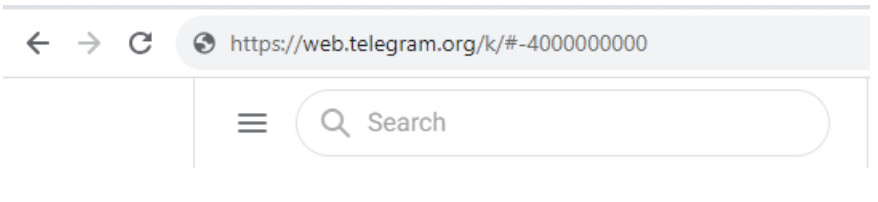
أين:
"https://web.telegram.org/k/#-4000000000" – عنوان URL
"-4000000000" - معرف المجموعة
الخطوة 3. قم بإعداد إعادة توجيه الرسائل القصيرة إلى HTTP عبر خطاف ويب في حسابك الشخصي:
- في إعدادات رقم الهاتف، أدخل تنسيق HTTP webhook التالي لإرسال رسائل إلى مجموعة Telegram الخاصة بك: https://api.telegram.org/botAPItoken/sendMessage?chat_id=معرف مجموعة&text=Incoming%20SMS%20to%20%TO%%20from%20%FROM%%20%MESSAGE%
- احفظ إعدادات إعادة توجيه الرسائل القصيرة.
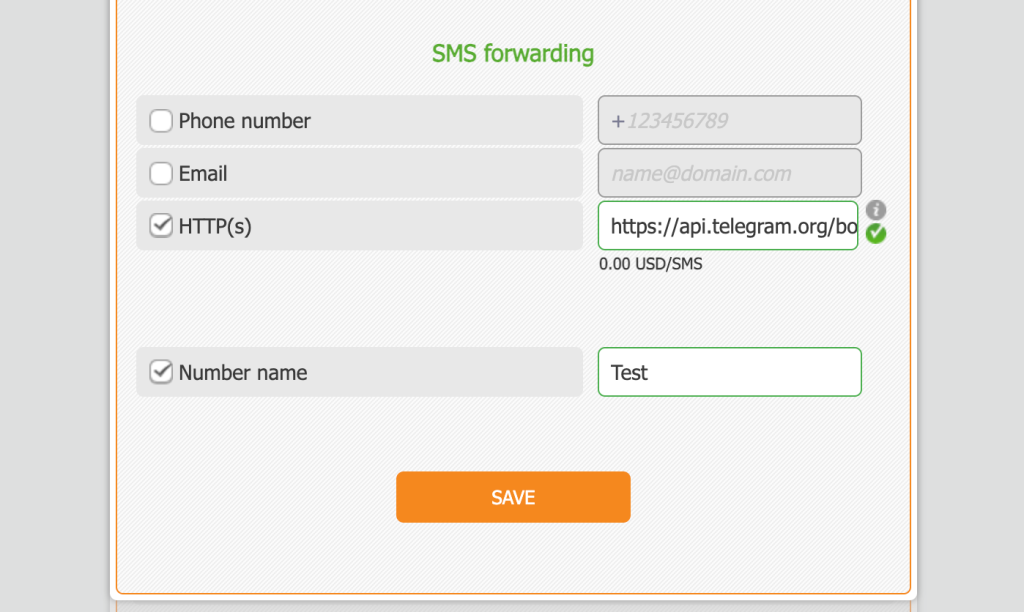
ستتلقى الآن تلقائيًا رسائل SMS الواردة في مجموعة Telegram الخاصة بك بالتنسيق: رسالة قصيرة واردة إلى +XXXXX من XXXXXX SMS Text
يمكنك تغيير تنسيق الرسالة من الروبوت باستخدام المتغيرات:
- TO: رقم مستلم الرسالة النصية القصيرة؛
- من: رقم مرسل الرسالة النصية القصيرة؛
- الرسالة: نص الرسالة.
احصل على رقم SMS الخاص بك الآن
و
ابدأ في إعادة توجيه الرسائل إلى Telegram على الفور!
كيفية إعداد إعادة توجيه الرسائل النصية القصيرة إلى سلاك
إذا قام فريقك البعيد بتسجيل الحسابات، فلن تحتاج إلى مشاركة رموز الوصول يدويًا في كل مرة. يمكنك توجيه جميع الرسائل النصية الواردة من رقم Telnum الخاص بك مباشرةً إلى قناة Slack محددة باستخدام Incoming Webhooks.
الخطوة 1: أنشئ تطبيقًا في Slack
- انتقل إلى api.slack.com/apps.
- انقر على "إنشاء تطبيق جديد" ثم اختر "من الصفر".
- امنح تطبيقك اسمًا واضحًا، مثل "مُعيد توجيه الرسائل النصية القصيرة".
- حدد مساحة عمل Slack الخاصة بك وانقر على إنشاء تطبيق.
الخطوة الثانية: تفعيل روابط الويب
- في القائمة الجانبية لتطبيقك الجديد، ابحث عن قسم "روابط الويب الواردة".
- قم بتفعيل خيار "تفعيل روابط الويب الواردة". الآن أصبح لتطبيقك إذن بنشر الرسائل.
الخطوة 3. إنشاء عنوان URL لـ webhook
- انتقل إلى أسفل الصفحة إلى قسم عناوين URL الخاصة بـ Webhook لمساحة العمل الخاصة بك.
- انقر فوق "إضافة رابط ويب جديد إلى مساحة العمل".
- اختر الدردشة التي ترغب في إرسال الرسائل إليها وانقر على "السماح".
- انسخ عنوان URL الذي تم إنشاؤه.
الخطوة 4. قم بتوصيل الرقم في لوحة تحكم Telnum الخاصة بك
- قم بتسجيل الدخول إلى حسابك الشخصي في تيلنوم.
- افتح إعدادات رقمك الافتراضي.
- ابحث عن حقل إعداد إعادة التوجيه (عنوان URL الخاص بـ Webhook أو عنوان URL لإعادة توجيه الرسائل النصية القصيرة).
- ألصق رابط Slack المنسوخ هناك واحفظه.
هذا كل شيء. الآن ستظهر كل رسالة تصل إلى رقمك في تطبيق سلاك الخاص بك.