
Telegram'a SMS Yönlendirme Nasıl Kurulur
Tüm ekibiniz hesap kaydı yaparken veya müşterilerle görüşürken, doğrulama kodu için sürekli tarayıcı sekmesini yenilemek zaman kaybıdır. Bu nedenle, sanal numaralarınızdan gelen SMS'lerin her gün tam olarak çalıştığınız yere otomatik olarak düşmesini sağladık. Kanalı siz seçiyorsunuz.
Yönlendirme Kanalınızı Seçin
- Telegram
En hızlı seçenek. Kodları kişisel sohbetinize veya ortak bir ekip grubuna gönderin. Tüm pazar yeri doğrulamaları projedeki herkes için anında kullanılabilir olacaktır. Ücretsiz ve sınırsız. - Slack
Şirketinizin tamamı Slack kullanıyorsa mükemmel bir çözüm. Gelen telefon aramalarınızı basit bir Gelen Web Kancası (Incoming Webhook) ile doğrudan oraya yönlendirin. Kodlama gerekmez. Ücretsizdir. - E-posta
Sağlam bir arşiv tutmanın klasik yolu. Gelen kutunuzdaki arama özelliğini kullanarak gerekli SMS'leri kolayca bulun. Aylık numara kiralama ücretinize dahildir. - HTTP Webhook
Teknik ekip için. Kendi URL'nizi sağlayın, sistemimiz tüm verileri otomatik olarak oraya aktaracak ve sanal numaraları dahili veritabanlarınıza veya özel yazılımlarınıza anında bağlayacaktır. - Cep Telefonu
Çevrimdışıysanız mesajları gerçek telefonunuza yönlendirin. Not: Bu, mesaj başına standart operatör ücretleri üzerinden faturalandırılan tek ücretli yönlendirme seçeneğimizdir.
SMS Numaranızı Hemen Alın
Ve
Anında Telegram'a Mesaj İletmeye Başlayın!
Telegram'a SMS Yönlendirme Nasıl Kurulur
1. Adım. Telegram'da SMS mesajları almak için yeni bir bot oluşturun. Bunu yapmak için:
- BotFather'ı (t.me/botfather) Telegram'da açın;
- /newbot komutunu gönderin;
- Botunuz için bir ad belirleyin;
- Kaydet API jetonu daha fazla kurulum için bottan alındı.
Örnek:
HTTP API'sine erişmek için bu belirteci kullanın:
60655699310:AAFz6ptUnB71ILePbXKwB71ILePbXUeU4
2. Adım. SMS mesajları almak için Telegram'da yeni bir grup oluşturun ve botunuzu bu gruba ekleyin. Ardından grubun kimliğini bulun:
- Web sürümünü şu adreste açın: https://web.telegram.org ve hesabınızla giriş yapın;
- Oluşturduğunuz gruba gidin;
- Tarayıcının adres çubuğunda, URL'nin sonunda gösterilen ve "-" karakteriyle başlayan grup kimliğini bulun.
Adres satırı örneği:
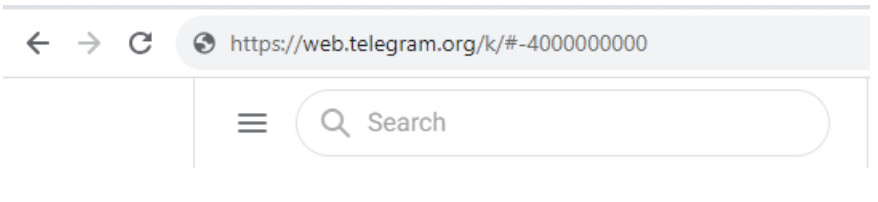
Neresi:
“https://web.telegram.org/k/#-4000000000” – URL adresi
“-4000000000” – grup kimliği
3. Adım. Kişisel hesabınızdaki bir web kancası aracılığıyla HTTP'ye SMS iletmeyi ayarlayın:
- Telegram grubunuza mesaj göndermek için telefon numarası ayarlarında aşağıdaki HTTP web kancası formatını girin: https://api.telegram.org/botAPI belirteci/sendMessage?chat_id=Grup kimliği&text=Incoming%20SMS%20to%20%TO%%20from%20%FROM%%20%MESSAGE%
- SMS iletme ayarlarını kaydedin.
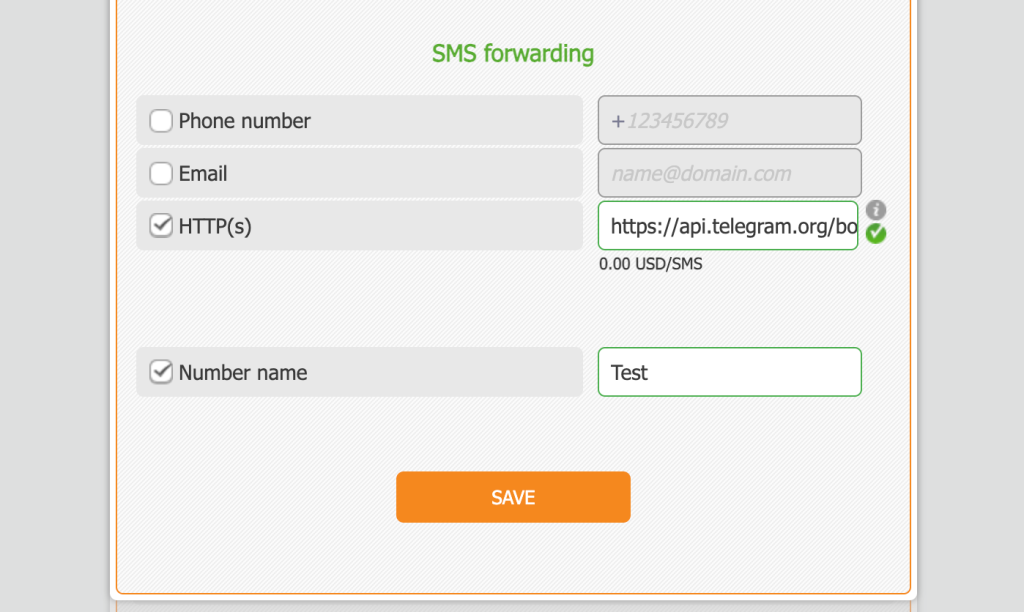
Artık Telegram grubunuza gelen SMS mesajlarını şu biçimde otomatik olarak alacaksınız: XXXXX SMS Metninden +XXXXX adresine gelen SMS
Değişkenleri kullanarak mesaj formatını bottan değiştirebilirsiniz:
- KİME: SMS alıcısının numarası;
- FROM: SMS gönderenin numarası;
- MESAJ: mesaj metni.
SMS Numaranızı Hemen Alın
Ve
Anında Telegram'a Mesaj İletmeye Başlayın!
Slack'e SMS Yönlendirme Nasıl Kurulur?
Uzaktan çalışan ekibiniz hesapları kaydederse, erişim kodlarını her seferinde manuel olarak paylaşmanıza gerek kalmaz. Gelen Web Kancaları kullanarak Telnum numaranızdan gelen tüm SMS'leri doğrudan seçtiğiniz bir Slack kanalına yönlendirin.
Adım 1. Slack'te bir uygulama oluşturun.
- api.slack.com/apps adresine gidin.
- "Yeni Uygulama Oluştur"a tıklayın ve "Sıfırdan" seçeneğini belirleyin.
- Uygulamanıza SMS Yönlendirici gibi açık ve anlaşılır bir isim verin.
- Slack çalışma alanınızı seçin ve Uygulama Oluştur'a tıklayın.
Adım 2. Webhook'ları Etkinleştirin
- Yeni uygulamanızın sol menüsünde, Gelen Web Kancaları bölümünü bulun.
- "Gelen Web Kancalarını Etkinleştir" seçeneğini açın. Artık uygulamanız mesaj gönderme iznine sahip.
3. Adım. Bir webhook URL'si oluşturun.
- Çalışma Alanınız İçin Webhook URL'leri bölümüne kadar aşağı kaydırın.
- Çalışma Alanına Yeni Webhook Ekle'ye tıklayın.
- Mesaj göndermek istediğiniz sohbeti seçin ve İzin Ver'e tıklayın.
- Oluşturulan URL'yi kopyalayın.
4. Adım. Telnum kontrol panelinizde numarayı bağlayın.
- Kişisel Telnum hesabınıza giriş yapın.
- Sanal numaranızın ayarlarını açın.
- Yönlendirme ayarları alanını bulun (Webhook URL'si veya SMS Yönlendirme URL'si).
- Kopyaladığınız Slack bağlantısını oraya yapıştırın ve kaydedin.
İşte bu kadar. Artık numaranıza gelen her mesaj Slack'inizde görünecek.